※この記事は2026年8月10日時点の公式情報と、筆者のPC環境で確認した内容をもとに作成しています。提供状況、機能、料金、消費クレジットは変更される可能性があります。
AIで動画を生成し、そのままCapCutで編集する。これまで別々だった「動画生成」と「動画編集」が、いよいよ一つになろうとしています。
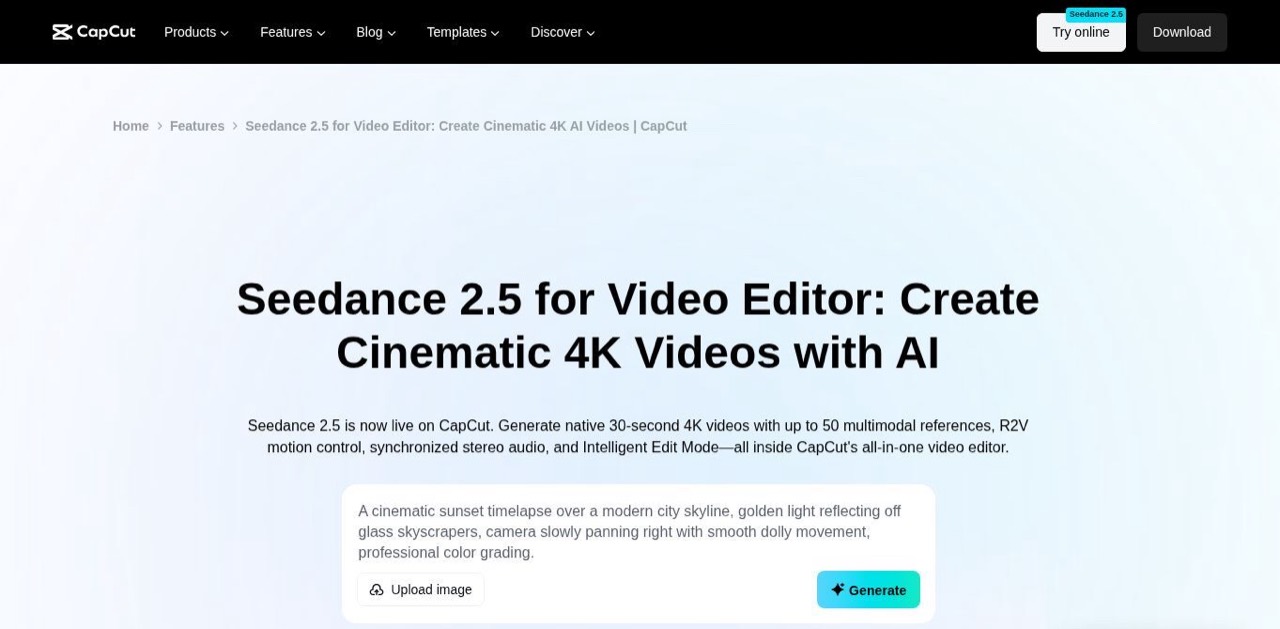
2026年8月10日時点で、筆者のPC版CapCutには「Dreamina Seedance 2.5」が表示されています。一方、公式ページの案内には提供中と予告の表現が混在しているため、この記事では「筆者環境では利用できたが、全ユーザーへの一律提供とは断定できない」と整理します。
私は現在、Sunoで音楽を作り、ChatGPTで絵コンテやプロンプトを考え、Seedanceで映像を生成し、CapCutで編集する方法で、約3分間のフルMVを制作しています。
その経験から先に結論をいうと、Seedance 2.5とCapCutの一体化は確かに便利です。しかし、作業が劇的に簡単になるわけではありません。
実際のAI動画制作で大変なのは、動画をCapCutへ移す作業よりも、人物や映像の質感を安定させ、使える動きを生成することだからです。この記事では、Seedance 2.5で何ができるのか、CapCutとの一体化で制作がどう変わるのかを、初心者向けに解説します。
結論:筆者のCapCut環境ではSeedance 2.5を利用できた
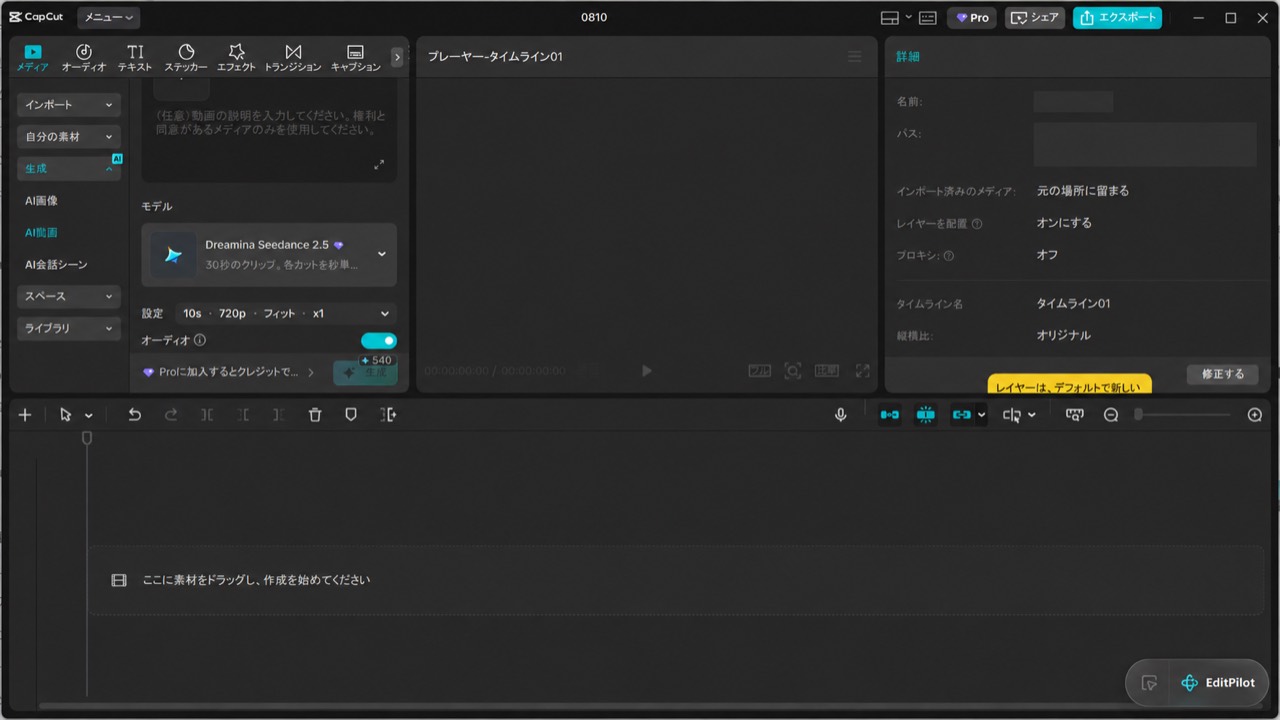
2026年8月10日時点で、筆者のPC版CapCutでは、AI動画の生成モデルとして「Dreamina Seedance 2.5」を選択できました。つまり、少なくとも一部の環境ではCapCut内からSeedance 2.5を利用できます。
ただし、CapCut公式ページとDreamina公式ページでは、アクセス時期や地域によって、提供中と「coming soon」に相当する案内が混在しています。全ユーザーへの一律提供開始とは断定できません。
自分のCapCutに表示されていなくても、記事の内容が直ちに誤りというわけではありません。地域、アカウント、端末、アプリのバージョン、契約プランなどによって、利用開始時期や使用できる機能が異なる可能性があります。
Seedance 2.5とは?
Seedance 2.5は、映像と音声を同時に生成できるByteDanceのAI動画生成モデルです。
文章や画像から短い動画を作るだけでなく、複数の画像、動画、音声を参考資料として入力し、より複雑な映像を作れるようになっています。主な特徴は次の3つです。
最大30秒の動画を1回で生成できる
Seedance 2.5は、1回の生成で最大30秒の映像と音声を作れます。
従来の短いAI動画では、登場人物が動き始めたところで動画が終わることもありました。30秒あれば、次のような一連の流れを、一つの映像として表現しやすくなります。
- 部屋に入る
- 周囲を見渡す
- 何かを発見する
- 表情が変わる
- 次の場所へ移動する
さらに、生成した映像を延長する機能も用意されています。ただし、「最大30秒」はモデル上の対応範囲です。実際に選べる長さや解像度は、利用するサービスやプランによって異なる可能性があります。
最大50件の参考素材を扱える
Dreamina公式ページでは、画像、動画、音声、脚本、絵コンテなどを含むマルチモーダルな参考素材を、合計最大50件まで扱えると説明されています。
ただし、画像・動画・音声ごとの個別上限は、利用画面やプランによって異なる可能性があります。
これは、私がAIのフルMV制作で使っているような、キャラクターの正面・横・後ろ姿をまとめた設定画、衣装の資料、背景や世界観の参考画像、漫画形式の絵コンテ、カメラワークの参考動画、楽曲や効果音などを、まとめてAIへ伝えられるということです。
文章だけで「この人を同じ見た目で動かして」と指示するより、実際の参考画像を見せたほうが完成イメージを伝えやすくなります。
必要な部分だけ修正できる
AI動画では、一部分だけがおかしくても、動画全体を作り直さなければならないことがあります。
公式ページでは、映像全体を作り直さず、必要な領域や部分を修正するローカル編集機能が紹介されています。次のような使い方が想定できます。
- 特定の場面の表情を変える
- 小道具を置き換える
- 特定の場面だけ照明を変える
- キャラクターの動きを調整する
- カメラの視点を変更する
Seedance 2.5公式ページでも、最大30秒の映像生成、参考素材による制御、部分編集機能が紹介されています。
現在でもDreaminaからCapCutへ簡単に送れる
私はPC版のDreaminaとCapCutを使っています。現在の作業は次の流れです。
- Dreaminaで映像を生成する
- 「アセット」を開く
- 使用する映像を選ぶ
- 「CapCutで編集」を押す
- CapCutでカットや速度調整をする
正直にいうと、DreaminaとCapCutが分かれていることで、今まで大きく困った経験はありません。
生成映像を一度ダウンロードし、保存場所を探してCapCutへ読み込む必要はなく、「CapCutで編集」を押せば簡単に送れるからです。
そのため、Seedance 2.5をCapCut内で利用できる環境でも、私の場合は「アセットからCapCutへ送る一手間がなくなる」程度の変化だと考えています。
| 工程 | 現在の方法 | CapCut内で完結する場合 |
|---|---|---|
| 動画生成 | Dreaminaで生成 | CapCut内で生成 |
| 素材の移動 | 「CapCutで編集」を押す | 移動不要 |
| 修正 | Dreaminaへ戻って再生成 | 編集画面から修正 |
| 仕上げ | CapCutで編集 | 同じ画面で編集 |
| 書き出し | CapCut | CapCut |
移動がなくなるのは便利ですが、それだけでフルMV制作が簡単になるわけではありません。
3分間のフルMVを作って分かった本当の難しさ
私が制作しているフルMVは約3分間で、採用した動画素材は約25本です。通常は、一つの場面につき1〜2回生成します。
3回試してもうまくいかない場合は、同じプロンプトで生成を続けるのではなく、絵コンテや場面の見せ方、プロンプト自体を変更します。実際に多かった失敗は次の3つです。
動きの前後が矛盾する
AIが一つ一つの画像をきれいに作れても、動作のつながりが正しいとは限りません。腕や小道具の位置が途中で変わったり、前の動きと次の動きがつながらなかったりします。
一見きれいな動画でも、MVの素材として使えないことがあります。
人物や映像の質感が一致しない
同じキャラクターを生成しているつもりでも、前の映像は2Dアニメ調、次の映像は3Dアニメ調になることがあります。人物のターンアラウンド画像を入れないと、まったく違う人物になることもありました。
そのため、私は絵コンテを作るときも、動画を生成するときも、人物のターンアラウンド画像(正面・横・後ろ姿をまとめた設定画)を必ず入れています。それでも、顔や服、光の当たり方など、細かな質感までは完全に安定しません。
動きに迫力がない
プロンプトでは激しい動きを指定しても、実際の映像では動きが小さく、迫力が出ない場合があります。
この問題は「もっと迫力を出す」と同じ言葉を追加するだけでは解決しないことがあります。その場合は、次のような変更が必要です。
- カメラを人物に近づける
- 動作を一つに絞る
- 見せる角度を変える
- 絵コンテから作り直す
CapCutではカットと速度調整が必要
生成した動画を、そのまま全部使えるとは限りません。私はCapCutで主に次の編集をしています。
- 不自然な部分をカットする
- 曲のタイミングに合わせる
- 次の映像につながるように長さを調整する
- カットで短くなった分を速度調整で補う
たとえば、5秒の動画から不自然な1秒を削ると、残りは4秒になります。しかし、次の場面へ切り替わるタイミングが曲に合わせて決まっている場合、空いた1秒をどう埋めるか考えなければなりません。
そのため、AIが長い動画を生成できるようになっても、カット編集や音楽との同期は必要です。
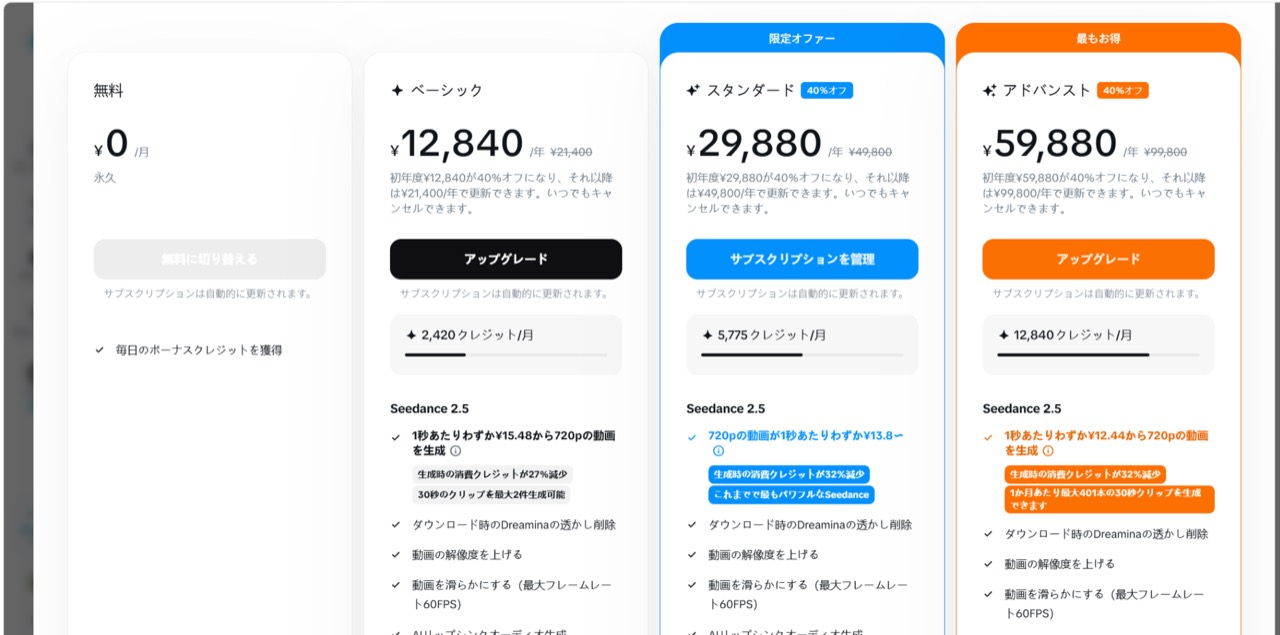
Seedance 2.5は5秒でも240クレジットだった
私のDreamina環境では、5秒・720P・オムニリファレンスのSeedance 2.5を選択すると、240クレジットと表示されました。

| モデル | 5秒の消費クレジット |
|---|---|
| Seedance Mini | 50 |
| Seedance 2.0 | 120 |
| Seedance 2.5 | 240 |
Seedance 2.5は、Seedance 2.0の2倍、Miniの約4.8倍のクレジットを消費します。
仮に、採用する25本をすべてSeedance 2.5の5秒設定で1回ずつ生成すると、単純計算で6,000クレジットです。平均2回生成すれば12,000クレジットになります。
実際には動画の長さ、音声、解像度、参照方法などで消費量が変わりますが、長い動画を何度も生成すると、クレジット消費が大きくなることは意識したほうがよいでしょう。
初心者は5秒の動画から始めたほうがいい
Seedance 2.5は最大30秒の生成に対応していますが、初心者が最初から長い動画を生成する必要はありません。私がおすすめするのは、5秒程度の短い動画から始める方法です。
- 失敗したときのクレジット消費を抑えられる
- 一つの動作に指示を絞れる
- 不自然な部分が出ても修正しやすい
30秒の動画に多くの動作を詰め込むと、どこか一つが失敗しただけでも使いにくくなります。
最初は「人物が振り返る」「槍を受け取る」「カメラが人物に近づく」のように、一つの映像につき一つの見せ場へ絞るほうが成功しやすいと感じています。
プロンプトは自力で一から書かなくていい
私自身、映像用のプロンプトを一から書こうとしてもうまくいきませんでした。初心者がカメラワーク、動作、照明、画風、時間配分をすべて自分で文章にするのは難しいからです。
そこで現在は、先に絵コンテを作り、その画像と場面の説明をChatGPTへ渡して、Seedance用のプロンプトを作ってもらっています。
- キャラクターのターンアラウンド画像を用意する
- 背景や世界観の参考画像を用意する
- 5秒で表現する動作を一つ決める
- 簡単な絵コンテを作る
- 絵コンテをChatGPTへ見せてプロンプトを作ってもらう
- Seedanceで1〜2回生成する
- 3回失敗したら絵コンテや演出を変更する
- 採用した映像をCapCutで編集する
プロンプトだけを何度も書き換えるより、元の構図や動作を見直したほうが改善する場合もあります。
Seedance 2.5とCapCutが一体化しても、ボタン一つでフルMVは完成しない
Seedance 2.5がCapCut内で使えるようになると、映像を生成してから編集画面へ移す工程は短くなります。しかし、フルMVを作るには、まだ次の作業が必要です。
- 曲のどこで場面を変えるか考える
- キャラクターと世界観を決める
- 絵コンテを作る
- 参考画像を用意する
- 複数の生成結果から使える映像を選ぶ
- 不自然な部分をカットする
- 曲に合わせて速度を調整する
- 人物や質感の違いを目立たなくする
つまり、AIがすべての編集を代わりに行うというより、「動画生成そのものがCapCutの編集機能の一つになる」と考えたほうが近いでしょう。
同じプロンプトを3モデルで比較した結果
2026年8月13日、同じキャラクター固定・会場固定・絵コンテ参照・5秒・16:9・R2Vの条件で、Seedance 2.5、Seedance 2.0、Seedance Mini 1を比較しました。主動作は、中央のDJが右拳を一度握り、打撃直前で止める構成です。
| モデル | 確認できた傾向 |
|---|---|
| Seedance 2.5 | 冒頭は口元に寄るが、途中からDJの胴体・会場・背景人物を含む広い構図へ戻りやすい |
| Seedance 2.0 | 口元から手元へ移り、カメラ指定と絵コンテの中間的な構図になった |
| Seedance Mini 1 | 手と拳の超クローズアップを維持し、背景情報を最も控えめにした |
この比較だけでモデルの優劣を断定はできませんが、今回の条件では、2.5が絵コンテの会場・人物配置を強く拾ったように見えました。プロンプト内に口元、拳、筋肉、タトゥー、輪、スピーカー、反射、背景人物、翼、楽器、ドリーズームを同時に指定していたため、参照画像の空間構成へ戻る余地も大きかったと考えています。
絵コンテに引っ張られすぎると感じたとき
まず絵コンテを外し、キャラクターの キャラクター固定用の参照画像と会場参照画像 だけで2.5を試すのがおすすめです。5秒の主動作を「右拳を一度握る」に絞り、背景人物は微細な呼吸だけにします。ドリーズーム、背景の引き伸ばし、翼・楽器の調整、スピーカーの振動は、別テイクで一つずつ戻すほうが原因を切り分けやすくなります。
よくある質問
Seedance 2.5はすべてのCapCutユーザーが使えますか?
筆者のPC版CapCutでは利用できましたが、すべてのユーザーが同時に使えるとは確認できていません。公式ページの表示にも差があるため、地域、端末、アカウント、アプリのバージョン、契約プランなどで提供時期や機能が異なる可能性があります。
Seedance 2.5がCapCutに表示されない場合はどうすればいいですか?
CapCutを最新版へ更新し、「メディア」→「生成」→「AI動画」付近のモデル一覧を確認してください。表示されない場合は、Dreaminaで生成して「CapCutで編集」から送る方法を使うか、アカウントへの提供を待つのが現実的です。
初心者でも30秒の動画から始めてよいですか?
生成は可能でも、最初は5秒程度がおすすめです。動作を一つに絞りやすく、失敗時のクレジット消費や修正範囲を抑えられます。
CapCutだけでフルMVを完成できますか?
生成から編集までの操作はまとまりやすくなりますが、構成、絵コンテ、素材選び、カット、曲との同期などは必要です。ボタン一つで完成するというより、人が編集しながら必要な映像をAIに作らせる制作方法に近づくと考えています。
まとめ:便利になるが、本当の課題は生成後にも残る
筆者のPC版CapCutではSeedance 2.5を利用できました。ただし、全ユーザーへの一律提供開始とは断定できないため、自分の画面で提供状況を確認する必要があります。今回の重要なポイントは次のとおりです。
- 最大30秒の映像と同期音声に対応すると公式ページで案内されている
- 画像、動画、音声などを合計最大50件参照できる
- 必要な領域や部分を修正する編集機能が紹介されている
- 筆者のCapCut環境では、生成モデルとしてSeedance 2.5を選択できた
- 筆者の環境では5秒生成に240クレジットと表示された
- 生成コストや人物・質感の安定性には注意が必要
私の場合、DreaminaからCapCutへの移動はすでに簡単なので、一体化による変化は「一手間減る」程度です。
それより重要なのは、同じ人物と質感を維持し、曲に合う動きを作り、失敗したときに絵コンテから見直すことでした。
AI動画制作の未来は、AIが完成品を一発で作ることではないのかもしれません。人間が編集しながら、その場で必要な映像をAIに作らせる。Seedance 2.5とCapCutの一体化は、そんな制作方法へ変わる一歩だと感じています。
まずはCapCutのAI動画メニューを確認し、Seedance 2.5が表示されていれば「5秒・一つの動作」で試してみてください。表示されない場合は、DreaminaからCapCutへ送る現在の方法を使いながら提供を待てば大丈夫です。
AI動画制作の準備を短くしたい方へ:絵コンテ、参考素材、プロンプト、編集を9役に分ける制作テンプレートを、初心者向けの有料note(300円)にまとめています。Codexでブログ制作を9役に分ける方法を見る
絵コンテに動きが引っ張られると感じた方へ:同じ条件で試した3つの対策も参考にしてください。
関連記事:AIだけでフルMVは作れるのか?Suno・ChatGPT・Seedance 2.0・CapCutでMVを制作中
3モデル比較で、絵コンテの影響を切り分ける
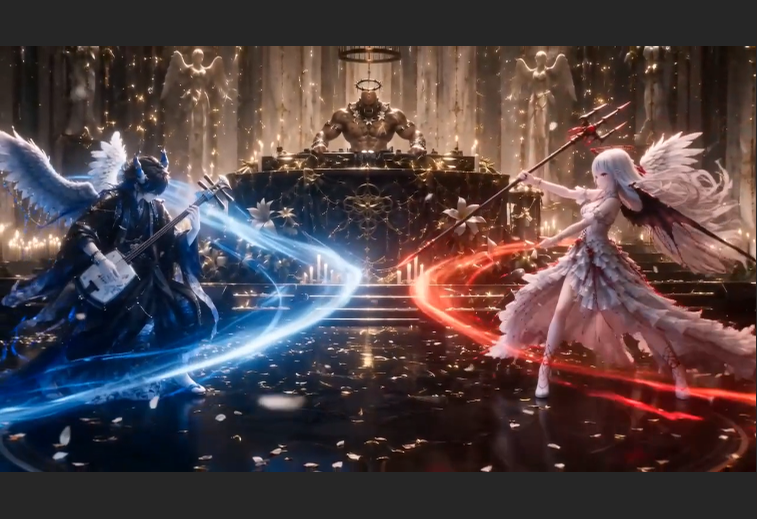
同じ5秒・同じプロンプト・同じ参照素材でSeedance 2.5、2.0、Mini1を生成したところ、今回の2.5は拳のアップより絵コンテの全体構図を強く拾ったように見えました。
比較GIFと同時刻画像は無料部分で確認できます。元MP4三本と「絵コンテだけ外す→文章だけを一動作へ絞る」2段階テストを使いたい人向けに、300円の比較noteへまとめました。

コメント