
Google AdSenseをやってみようと思って進めてみたのですが、思っていた以上に「どこに何を入れればいいの?」で止まりました。
特に最初は、
- サイト追加って何を入れるのか
<head>ってどこなのか- この画面で何を押せばいいのか
このあたりがかなりわかりにくかったです。
言葉だけ見ると難しそうに感じるのですが、実際にはやることを順番に見ていけば、ちゃんと審査リクエストのところまで進めます。
この記事では、WordPressでGoogle AdSenseを申請した流れを、初心者目線でわかりやすくまとめます。
これから申請する人が、同じところで止まらないように、実際につまずいたポイントも含めて書いていきます。
- まず最初の「サイトを追加」で何を入れればいいのか
- 次に出てきた「サイトの所有権を確認してください」で少し止まった
- <head>に入れるってどういうこと?
- 実際にコードを貼れたときはちょっと安心した
- コードを貼ったあとは、AdSense側で確認する
- 次に出てきたCMPの画面は、最初ちょっと戸惑った
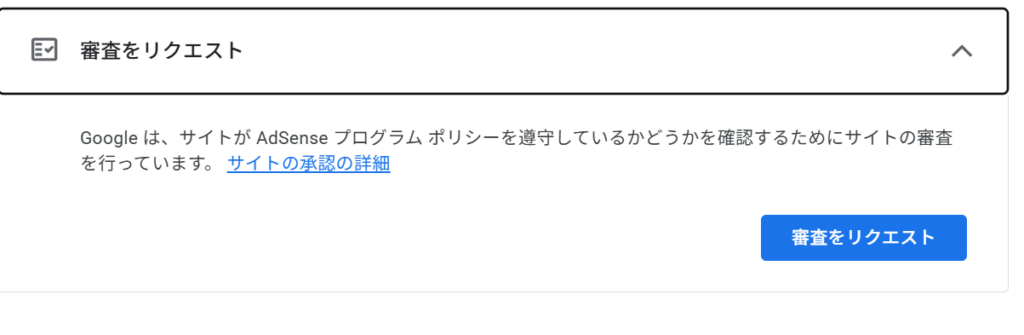
- 最後に「審査をリクエスト」が出てきたときはかなり安心した
- 実際にやってみて思ったこと
- Google AdSense申請で初心者が詰まりやすいポイント
- これからAdSense申請をする人へ
- まとめ
- FAQ
- Q1. 「サイトを追加」では何を入れればいいですか?
- Q2. <head>ってどこですか?
- Q3. AdSenseのコードは少し変えてもいいですか?
- Q4. コードを貼ったのに進めません
- Q5. CMPの画面は今すぐ設定しないとだめですか?
- Q6. 「審査をリクエスト」が出たら、もう申請して大丈夫ですか?
- Q7. 審査結果はすぐ出ますか?
- Q8. AdSense申請は初心者には難しいですか?
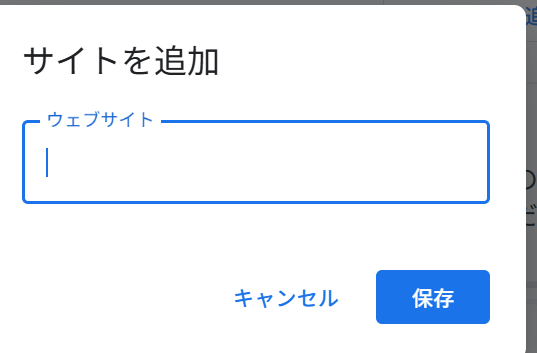
まず最初の「サイトを追加」で何を入れればいいのか
最初に出てきたのが、サイトを追加の画面でした。
ここで最初に迷いました。
「ウェブサイト」と書いてあるけど、何を入れればいいのかわかりにくいんですよね。
ここで入れるのは、自分のサイトのドメインです。
たとえば私なら、
theroadtoaimastery.com
のような形です。
ここで注意したいのは、記事のURLではないということです。
たとえば、
https://theroadtoaimastery.com/sample-page/theroadtoaimastery.com/?p=123
こういうのではなくて、サイト本体のURLだけを入れます。
ここを勘違いすると最初から止まりやすいので、まずは「記事URLじゃなくてドメイン」と覚えておくとわかりやすいです。
次に出てきた「サイトの所有権を確認してください」で少し止まった
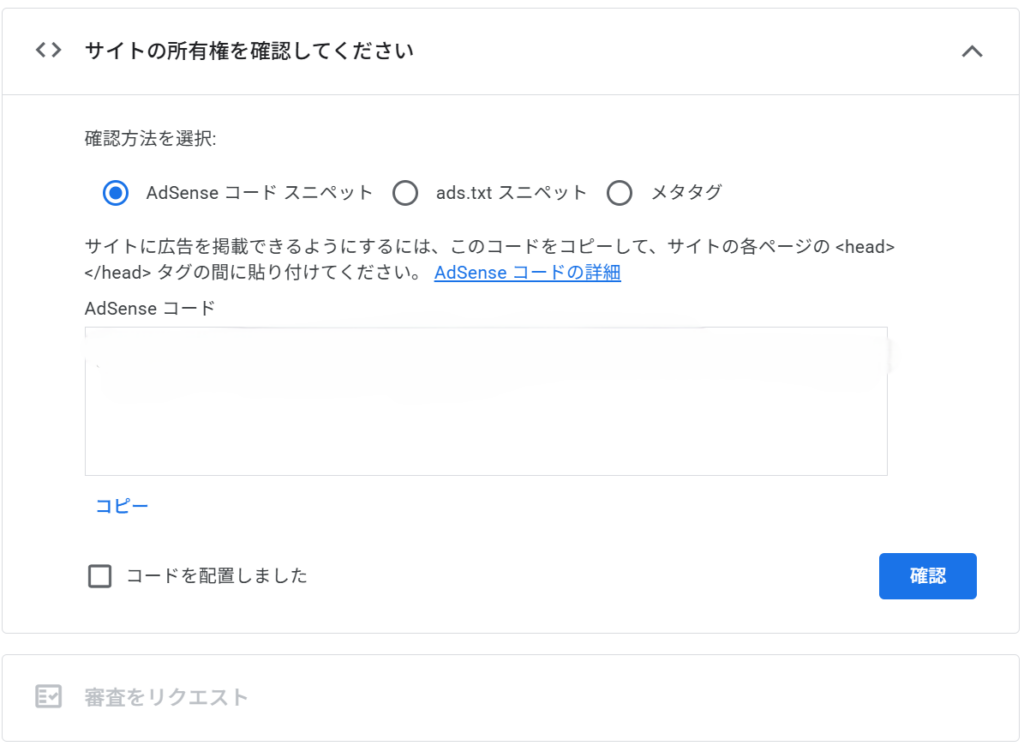
サイトを追加すると、次は所有権確認の画面が出てきました。
ここでは、
- AdSenseコードスニペット
- ads.txtスニペット
- メタタグ
の3つが出てきたのですが、正直この時点では「どれがいいの?」という感じでした。
今回は、AdSenseコードスニペットで進めました。
初心者だと、これがいちばん流れを追いやすいと思います。
ただ、ここでまた止まりました。
なぜかというと、説明に
「<head> と </head> の間に貼り付けてください」
と出てきたからです。
いや、それがどこかわからない、となりました。
<head>に入れるってどういうこと?
ここはかなりわかりにくかったです。
最初は「HTMLを開いてどこかを編集しないといけないのかな」と思ったのですが、そういうことではありませんでした。
WordPressでは、ヘッダー用の場所にコードを貼ればOKです。
つまり、自分で難しいコードをいじるというより、
Googleが出してくれたコードを、そのまま所定の場所に貼るだけ
という感じです。
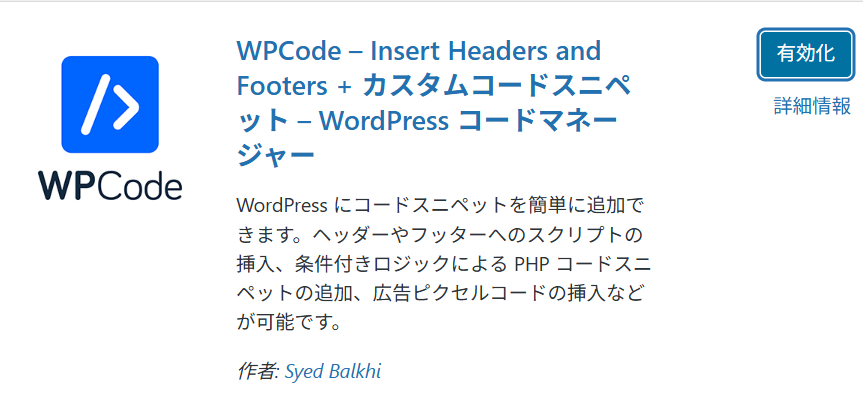
今回はWPCodeというプラグインを使いました。
流れとしてはこんな感じです。
- WordPressの管理画面を開く
- プラグインで「WPCode」を検索する
- インストールして有効化する
- ヘッダーの入力欄を開く
- AdSenseのコードをそのまま貼る
やってみると意外とシンプルでした。
ただ、ここで大事なのはコードを勝手にいじらないことです。
「これいらないかな」とか「見た目を整えよう」とかはせず、
出てきたコードをそのまま貼るのが大事です。
実際にコードを貼れたときはちょっと安心した
コードを貼る前はかなり不安でした。
でも、実際にヘッダー欄に貼ってみると、「あ、これでいいのか」と少し安心しました。
しかも、貼った画面を見たらちゃんとそれっぽい形になっていて、ここでやっと少し前に進んだ感じがありました。
ここで忘れたくないのが、保存することです。
貼っただけでは終わりではなく、
保存してからAdSense側に戻る必要があります。
地味ですが、ここはかなり大事です。
コードを貼ったあとは、AdSense側で確認する
WordPress側で保存できたら、AdSenseの画面に戻ります。
そこでやることはシンプルで、
- 「コードを配置しました」 にチェック
- 「確認」 を押す
これだけです。
ここが通ると、かなりホッとします。
最初は難しく感じていたのですが、ひとつずつやるとちゃんと進むんだなと思いました。
次に出てきたCMPの画面は、最初ちょっと戸惑った
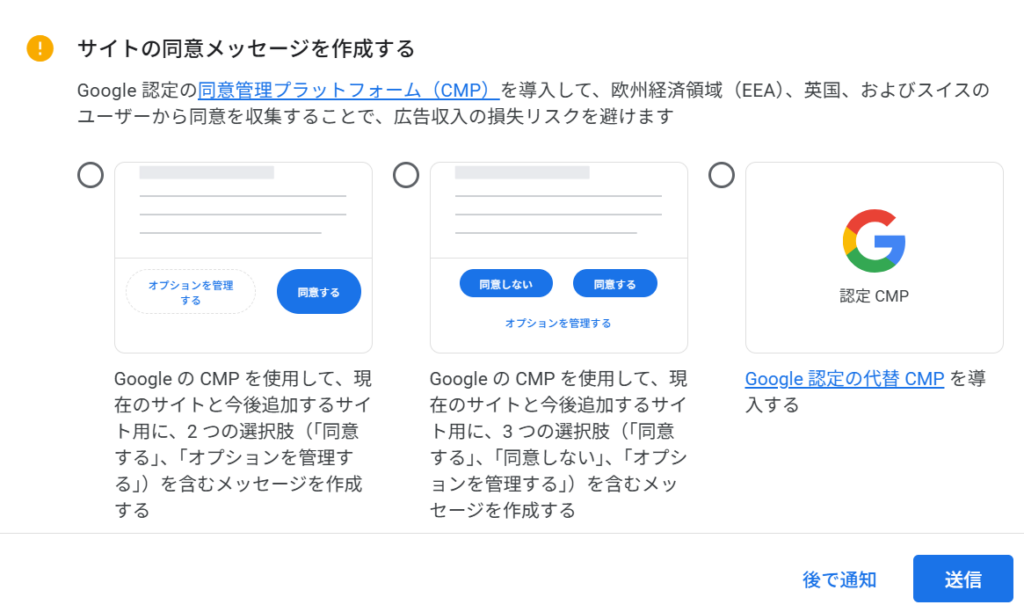
そのあとに出てきたのが、サイトの同意メッセージを作成するという画面でした。
最初は何のことかわからなかったのですが、これは簡単にいうと、
クッキーなどの利用について同意を取るための設定です。
ここでまた「どうしよう」と少し止まりました。
でも、最初の段階ではここに時間をかけすぎなくても大丈夫そうだったので、今回は**「後で通知」**を選びました。
まずはとにかく、AdSenseの審査申請まで進めることを優先したかったからです。
このあたりは、最初から全部完璧にやろうとすると逆に進まなくなるなと感じました。
最後に「審査をリクエスト」が出てきたときはかなり安心した
いろいろ迷いながら進めたのですが、最後に**「審査をリクエスト」**のボタンが出てきたときは、かなり安心しました。
最初は「本当にこれで合ってるのかな」と何度も不安になったのですが、ここまで来るとさすがに進めている実感があります。
AdSense申請って、ものすごく複雑というより、
とにかく言葉がわかりにくい
という印象でした。
だからこそ、初心者だと止まりやすいんだと思います。
でも逆に言えば、
今の画面でやることをひとつずつ片づける
だけで、ちゃんと進めます。
実際にやってみて思ったこと
今回やってみて思ったのは、AdSense申請は「難しすぎる」というより、わかりにくいということでした。
特に初心者だと、
- 用語が急に難しくなる
- どこを触ればいいのかわからない
- これで合っているのか不安になる
この3つがかなり大きいと思います。
私も途中で何回も止まりました。
でも、ひとつずつ確認していけば、ちゃんと進めました。
なのでこれからAdSense申請をする人は、
全部を一気に理解しようとしなくて大丈夫です。
「今の画面で何をすればいいか」だけを見て進めたほうが、むしろやりやすいと思います。
Google AdSense申請で初心者が詰まりやすいポイント
実際にやってみて、特に止まりやすいと思ったところをまとめるとこんな感じです。
サイト追加で何を入れるかわからない
入れるのは記事URLではなくドメインです。
<head>がわからない
難しく考えなくて大丈夫で、WordPressのヘッダー欄にコードを貼るイメージで進めればOKです。
コードを貼ったあとに何をすればいいかわからない
貼ったら終わりではなく、保存してからAdSenseで確認が必要です。
CMPの画面で止まる
最初は後で通知でも進めます。
これからAdSense申請をする人へ
もし今、AdSense申請をしていて「わからない」と止まっているなら、焦らなくて大丈夫です。
私も実際にかなり止まりました。
特に、最初のうちは「この画面、急に難しくなったな」と感じやすいと思います。
でも、ひとつずつ見ていけば進めます。
むしろ大事なのは、
わからないまま適当に押すことより、今の画面でやることを確認すること
だと思いました。
この記事が、これから申請する人の少しでも参考になればうれしいです。
まとめ
Google AdSense申請の流れをまとめると、こんな感じでした。
- サイトを追加する
- ドメインを入力する
- 所有権確認画面でコードをコピーする
- WordPressのヘッダーにコードを貼る
- 保存してAdSenseで確認する
- CMP画面は必要なら後回しにする
- 審査をリクエストする
最初はややこしく見えますが、順番にやればちゃんと進めます。
今から申請する人は、まず**「今の画面で何をするのか」だけに集中する**のがおすすめです。
FAQ
Q1. 「サイトを追加」では何を入れればいいですか?
サイトのドメインを入れます。
記事URLではなく、サイト本体のURLです。
例:theroadtoaimastery.com
Q2. <head>ってどこですか?
WordPress初心者だとかなりわかりにくいですが、
簡単にいうとサイトの裏側の設定を入れる場所です。
自分でHTMLを探す必要はなく、WPCodeなどのプラグインのヘッダー欄にコードを貼れば大丈夫です。
Q3. AdSenseのコードは少し変えてもいいですか?
変えないほうがいいです。
Googleが出してくれたコードは、そのまま貼るのが安全です。
Q4. コードを貼ったのに進めません
貼ったあとに保存しているか確認してください。
そのあと、AdSense側に戻って
- 「コードを配置しました」にチェック
- 「確認」を押す
この流れまで必要です。
Q5. CMPの画面は今すぐ設定しないとだめですか?
最初の段階では、後で通知で進めても大丈夫です。
まずは審査申請まで進めることを優先してよいと思います。
Q6. 「審査をリクエスト」が出たら、もう申請して大丈夫ですか?
基本的には大丈夫です。
そこまで進めているなら、必要な初期設定はかなりできています。
Q7. 審査結果はすぐ出ますか?
すぐ出るとは限りません。
少し待つこともあるので、すぐに結果が出なくても焦らなくて大丈夫です。
Q8. AdSense申請は初心者には難しいですか?
正直、難しいというよりわかりにくいです。
ただ、画面ごとにやることを整理して進めれば、初心者でも十分進められると思います。
コメント