SWELLは、WordPressテーマの中でも記事をきれいに見せやすいテーマです。
ただ、使える装飾が多いぶん、見出しごとに色や形が違う、余白が詰まっている、CTAボタンだけが浮いている、といった状態にもなりやすいです。
この記事では、SWELLで読みやすいブログ記事デザインを作るために、特に大切な「見出し」「余白」「CTA」の整え方を解説します。
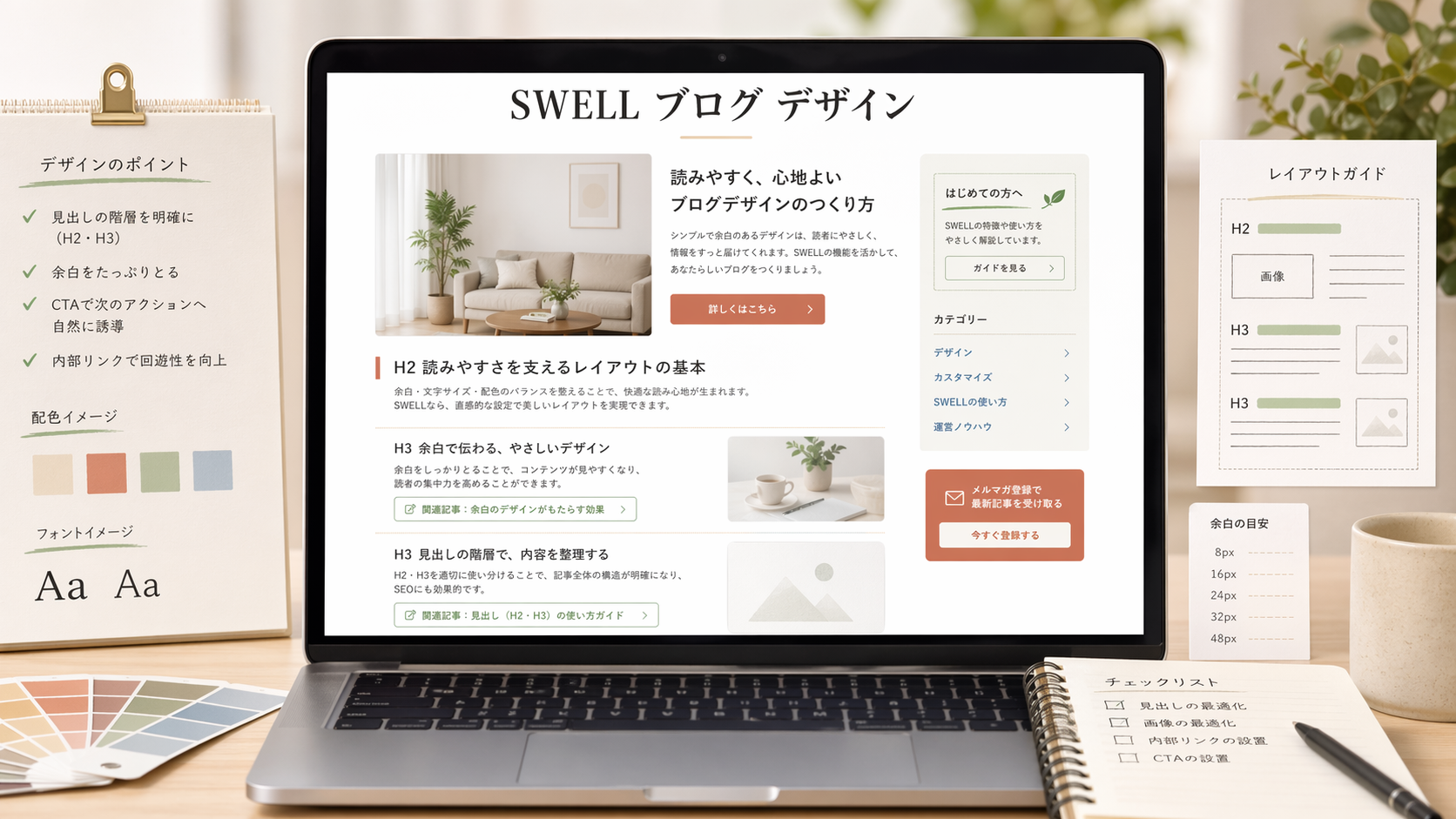
この記事のポイント
- 見出しはH2とH3の役割を分ける
- 余白はスマホで読んだときの圧迫感を基準にする
- CTAは色・文言・配置をサイト内でそろえる
- SWELLのブログデザインは「装飾を増やす」より「ルールを決める」
- SWELLで見出しデザインを変更する基本手順
- SWELL標準機能と追加CSSの使い分け
- 見出しデザインはH2とH3の役割を分ける
- 見出しデザインのおすすめ3パターン
- 余白は「本文を読み続けられるか」で判断する
- CTAは色・文言・配置をそろえる
- スマホでは固定CTAも検討する
- SWELLの追加CSSは「全体ルール」を整えるために使う
- 読みやすいSWELLブログデザインのチェックリスト
- 改善前と改善後で見るデザイン調整の考え方
- コピペで使えるSWELL記事デザインCSS
- SWELLの記事デザインをスマホで確認するときのポイント
- SWELLブログデザインで初心者がやりがちな失敗
- まとめ:SWELLのブログデザインは読み進めやすさを基準に整えよう
- よくある質問
SWELLのブログデザインは「装飾を増やす」より「ルールを決める」
読みやすいブログ記事にするうえで大切なのは、装飾の種類を増やすことではありません。むしろ、使う装飾を絞り、記事全体で同じルールを守ることが重要です。
たとえば、次のようなルールを先に決めておくだけで、記事の印象はかなり整います。
- H2は記事の大きな区切りとして使う
- H3はH2内の補足や手順に使う
- 本文中の強調は太字とボックスに絞る
- CTAボタンの色はサイト内で統一する
- 余白は詰めすぎず、見出し前を広めに取る
SWELLは装飾機能が豊富なので、記事ごとに自由にデザインしようとすると統一感が崩れやすくなります。先に「このサイトではこう見せる」と決めておくと、記事を書くたびに迷わず済みます。
関連記事
記事の見出し構成から整えたい場合は、ChatGPTで記事構成を作る方法7ステップも参考になります。見出しの順番が整うと、SWELL側のデザインも活かしやすくなります。
SWELLで見出しデザインを変更する基本手順
SWELLで見出しデザインを整えるときは、まず標準機能でどこまで調整できるかを確認しましょう。いきなり追加CSSを書くよりも、テーマ側の設定で整えたほうが管理しやすい場合があります。
- WordPress管理画面で「外観」を開く
- 「カスタマイズ」を選ぶ
- 「投稿・固定ページ」を開く
- 「コンテンツのデザイン」に進む
- 見出しのデザイン設定でH2、H3、H4の見た目を確認する
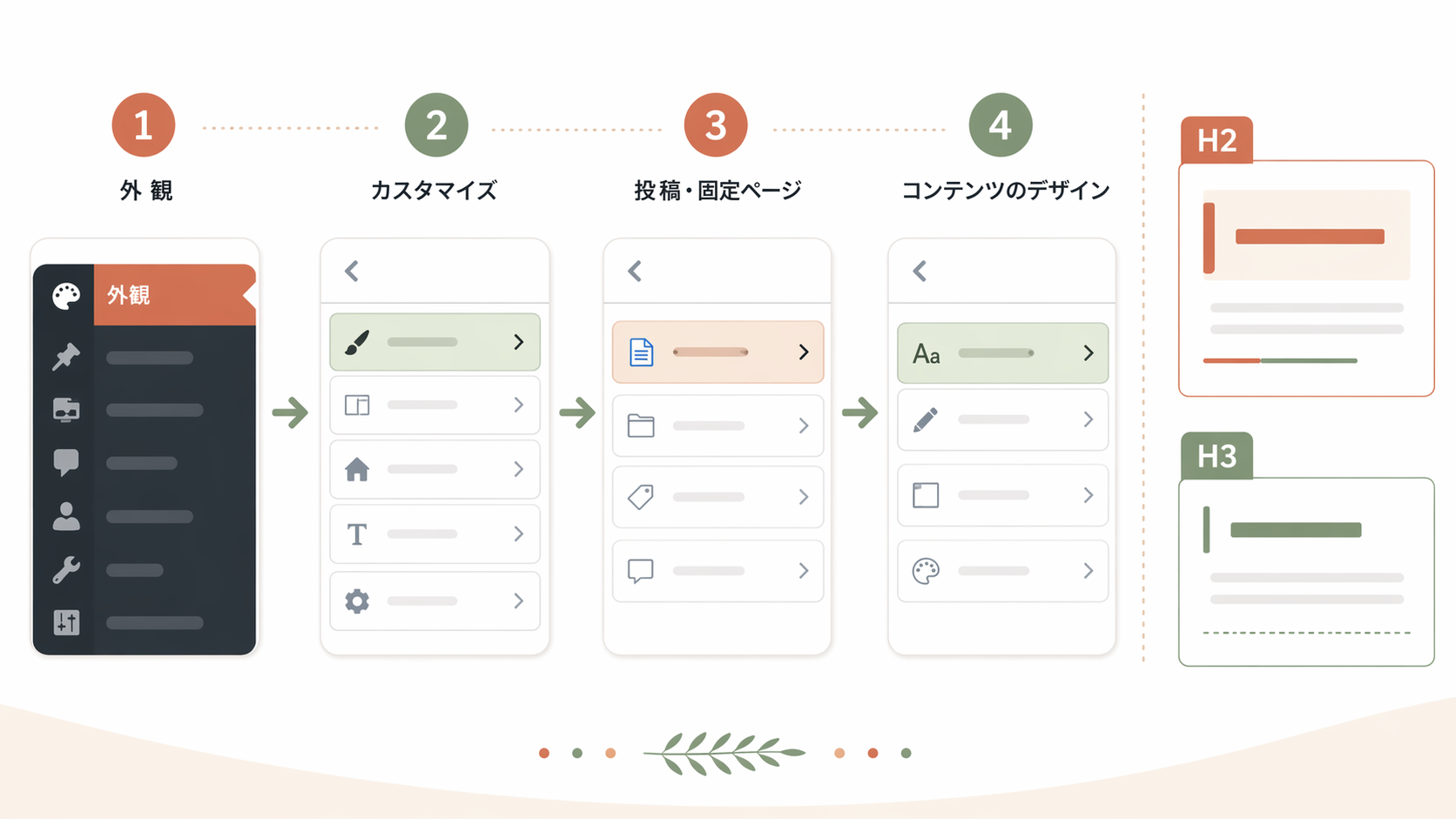
ここで大切なのは、H2とH3を同じ強さにしないことです。H2は記事の大きな区切り、H3はその中の小さな説明として、見た目の強弱をつけると読みやすくなります。
追加CSSを使う前の確認
SWELLの標準デザインで十分に整うなら、まずは標準機能を優先しましょう。CSSを増やしすぎると、後から色や余白を変えたいときに管理が難しくなります。
SWELL標準機能と追加CSSの使い分け
SWELLのブログデザインでは、標準機能で整える部分と、追加CSSで整える部分を分けて考えると失敗しにくくなります。
| 調整したい部分 | おすすめの方法 | 理由 |
|---|---|---|
| 見出しの基本デザイン | SWELL標準機能 | 管理画面から変更しやすく、初心者でも扱いやすい |
| サイト独自のH2/H3 | 追加CSS | ブランドカラーや余白を細かくそろえやすい |
| ボタンやCTA | 標準機能+追加CSS | ボタン自体はSWELLで作り、色や余白だけCSSで整えられる |
| 記事ごとの装飾 | SWELLブロック | 記事単位で調整でき、CSSを増やさずに済む |
追加CSSで見出しをカスタマイズする場合は、SWELL側の見出しデザイン設定を「装飾なし」にしておくと、CSSとの競合を避けやすくなります。標準の装飾が残ったままCSSを重ねると、余白や線が二重に見えることがあります。
見出しデザインはH2とH3の役割を分ける
ブログ記事で最初に整えたいのは見出しです。読者は本文を一字一句読む前に、見出しを流し見して「この記事を読む価値がありそうか」を判断します。
そのため、SWELLの見出しデザインでは、H2とH3の見た目に差をつけることが大切です。
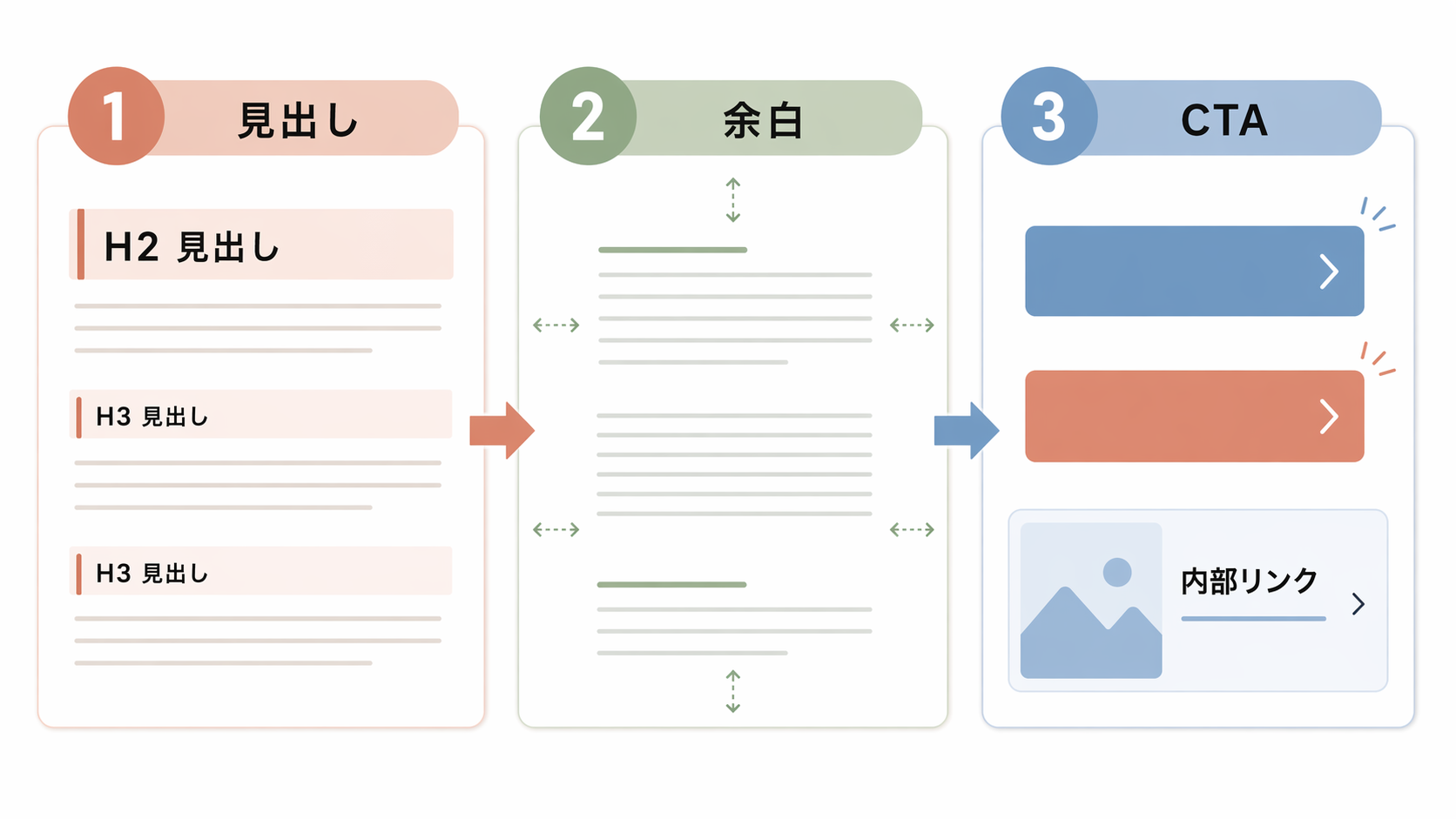
H2は記事全体の区切りがわかるデザインにする
H2は記事の大きな区切りです。本文の中で目に留まりやすく、スクロール中でも「ここから話題が変わる」とわかる必要があります。
おすすめは、下線や左線など、シンプルで視認性の高い装飾です。たとえば、アクセントカラーの短いラインを下に入れるだけでも、記事全体がすっきり見えます。
h2.wp-block-heading {
  position: relative;
  margin-bottom: 1.25em;
  padding-bottom: 0.75em;
}

h2.wp-block-heading::after {
  content: "";
  position: absolute;
  left: 0;
  bottom: 0;
  width: 72px;
  height: 4px;
  border-radius: 999px;
  background: #c77f5c;
}
ポイントは、見出しを目立たせつつ、本文より主張しすぎないことです。背景色を強くしたり、影を重ねたりしすぎると、記事のたびに視線が止まり、読み進めるリズムが崩れます。
H3はH2より控えめにする
H3は、H2の中にある小さなまとまりを示す見出しです。H2と同じくらい強く装飾すると、階層がわかりにくくなります。
SWELLでは、H3に淡い背景色をつけたり、角丸の小さな見出しにしたりすると扱いやすくなります。
h3.wp-block-heading {
  font-size: 1.2rem;
  padding: 0.75em 1em;
  border-radius: 18px;
  background: linear-gradient(180deg, #fffaf2 0%, #f3e7d7 100%);
}
H2は「章の入口」、H3は「章の中の案内板」と考えると、装飾の強さを決めやすくなります。
見出しデザインのおすすめ3パターン
SWELLで見出しを整えるときは、最初から凝ったデザインにしなくても大丈夫です。まずは次の3パターンから選ぶと、読みやすさと見た目のバランスを取りやすくなります。
シンプル左線タイプ
本文になじみやすく、ブログ初心者にも扱いやすいデザインです。H2に左線を入れ、H3は細い下線にすると階層がわかりやすくなります。
.post_content h2 {
  border-left: 6px solid #c77f5c;
  padding: .8em 1em;
  background: #fffaf2;
}

.post_content h3 {
  border-bottom: 1px solid #dfd3bf;
  padding-bottom: .4em;
}
下線アクセントタイプ
装飾を控えめにしたいブログに向いています。本文の邪魔をしにくく、シンプルな情報発信ブログでも使いやすいです。
.post_content h2 {
  position: relative;
  padding-bottom: .7em;
}

.post_content h2::after {
  content: "";
  position: absolute;
  left: 0;
  bottom: 0;
  width: 80px;
  height: 4px;
  background: #c77f5c;
  border-radius: 999px;
}
淡い背景ボックスタイプ
やわらかい印象を出したいブログに向いています。背景色を薄くして、見出しだけが強く浮かないようにするのがコツです。
.post_content h2 {
  padding: .9em 1.1em;
  background: linear-gradient(90deg, #fff7ed 0%, #fffdf9 100%);
  border-left: 6px solid #c77f5c;
  border-radius: 14px;
}
余白は「本文を読み続けられるか」で判断する
読みやすいブログデザインでは、余白がとても大切です。余白が少ない記事は情報量が多く見えますが、読者にとっては圧迫感が出やすくなります。
特にスマホでは画面幅が狭いため、余白が足りないと文章のかたまりが重く見えます。SWELLで記事を整えるときは、PC表示だけでなくスマホ表示も必ず確認しましょう。
見出し前の余白は広めに取る
見出しの前に十分な余白があると、読者は自然に「ここで話が切り替わる」と理解できます。逆に、前の段落と見出しが近すぎると、情報の区切りが曖昧になります。
目安としては、H2の前はやや広め、H3の前は中くらいの余白にすると読みやすくなります。
- H2前: 文章の大きな区切りとして広めにする
- H3前: 話題の小さな切り替えとして控えめにする
- 段落間: 詰めすぎず、読み疲れしない間隔にする
ボックスやカードは使いすぎない
SWELLには便利なボックス装飾が多く用意されています。注意点、ポイント、チェックリストなどを見やすく整理できるので、記事の理解を助けてくれます。
ただし、すべての情報をボックスに入れると、どこが本当に重要なのかわかりにくくなります。ボックスは「読者に立ち止まってほしい場所」だけに使うのがおすすめです。
たとえば、記事内で使う装飾は次のように役割を分けると整理しやすくなります。
| 要素 | 使う場面 | 注意点 |
|---|---|---|
| 太字 | 本文中の重要語句 | 1段落に何度も使わない |
| ボックス | 注意点・要点整理 | 連続して使いすぎない |
| 表 | 比較・一覧 | スマホで見切れないか確認する |
| CTA | 行動してほしい場所 | 記事内容とつながる文脈で置く |
CTAは色・文言・配置をそろえる
CTAは、読者に次の行動を促すための要素です。お問い合わせ、資料請求、LINE登録、商品ページへの移動など、ブログの目的によって内容は変わります。
SWELLではボタンブロックを使えば簡単にCTAを作れますが、ただボタンを置くだけではクリックされにくいことがあります。大切なのは、色・文言・配置をそろえることです。
CTAボタンの色はサイト内で統一する
CTAボタンの色が記事ごとに違うと、読者はどれが重要な行動なのか判断しにくくなります。メール相談はアクセントカラー、LINE相談はグリーンなど、役割ごとに色を固定しておくとわかりやすくなります。
.is-style-mail-cta .wp-block-button__link,
.c-btn-mail {
  background: #c77f5c;
  color: #fff;
}

.is-style-line-cta .wp-block-button__link,
.c-btn-line {
  background: #879b7a;
  color: #fff;
}
色を増やしすぎないことも大切です。メインカラー、アクセントカラー、補助カラーの3種類程度に絞ると、サイト全体に統一感が出ます。
CTAの文言は「何が起きるか」がわかるようにする
CTAの文言は、読者にとって具体的であるほどクリックしやすくなります。
- 弱い例: こちらをクリック
- 改善例: 無料で相談してみる
- 改善例: LINEで質問する
- 改善例: サービス内容を見る
「クリックしたあとに何ができるのか」がわかる文言にしましょう。特にスマホでは、読者が短時間で判断するため、抽象的なボタン文言は避けたほうが無難です。
CTAは記事の流れに合わせて置く
CTAは目立つ場所に置けばよいわけではありません。読者の気持ちが高まったタイミングに置くことで、自然な導線になります。
おすすめの配置は次の3つです。
- 導入文の後: すでに悩みが明確な読者向け
- 解決策を説明した後: 内容に納得した読者向け
- 記事の最後: 読了後に行動したい読者向け
記事の前半にCTAを置く場合は、売り込み感が出すぎないように注意しましょう。読者の悩みに寄り添う短い文章を添えてからボタンを置くと自然です。
CTAの色分け例
- メール相談: しっかり相談したい読者向け
- LINE相談: 気軽に質問したい読者向け
- 内部リンク: もう少し学びたい読者向け
スマホでは固定CTAも検討する
サービスサイトや問い合わせを重視するブログでは、スマホ下部に固定CTAを置く方法もあります。特に、メール相談とLINE相談のように導線が2つある場合は、画面下に固定すると行動しやすくなります。
ただし、固定CTAは本文を隠さないことが前提です。下部にCTAを表示する場合は、本文側に下余白を追加し、ボタンの高さも押しやすいサイズにします。
@media (max-width: 767px) {
  body {
    padding-bottom: 88px;
  }

  .p-sp-fixed-cta {
    position: fixed;
    left: 0;
    right: 0;
    bottom: 0;
    z-index: 9999;
    display: grid;
    grid-template-columns: 1fr 1fr;
    gap: 8px;
    padding: 10px 12px calc(10px + env(safe-area-inset-bottom));
    background: rgba(248, 244, 236, 0.94);
  }
}
固定CTAは便利ですが、すべてのブログに必要なわけではありません。アフィリエイト記事、店舗サイト、教室サイト、相談型サービスなど、読者に明確な次の行動がある場合に向いています。
SWELLの追加CSSは「全体ルール」を整えるために使う
SWELLでは、ブロックごとの設定だけでもかなりデザインを整えられます。それでも記事全体の統一感を出したい場合は、追加CSSを使うと便利です。
追加CSSで整えたいのは、主に次のような全体ルールです。
- 本文カラー
- 背景色
- 見出しデザイン
- ボタンの角丸や色
- 引用・表・CTAの見た目
- スマホ表示の余白
反対に、記事ごとの細かい調整をCSSで増やしすぎると、後から管理しにくくなります。追加CSSは「サイト全体で何度も使う見た目」を整える場所と考えましょう。
色はサイトの印象に合わせて変える
たとえば、やわらかい印象のブログなら、背景に薄いベージュ、本文に濃いブラウン、CTAに落ち着いたアクセントカラーを使うと温かみが出ます。
:root {
  --site-bg: #f8f4ec;
  --surface: #fffdf9;
  --text-main: #54463d;
  --text-sub: #7b6a60;
  --accent: #c77f5c;
  --green-soft: #879b7a;
}
色をCSS変数で管理しておくと、あとから全体の色味を変更しやすくなります。SWELLのカスタマイザー設定と合わせて、サイト全体で近い色を使うと見た目がまとまります。
あわせて読みたい
公開後の記事をさらに読みやすくしたい場合は、記事リライト完全ガイドで、既存記事の改善ポイントも確認しておくと効率的です。
読みやすいSWELLブログデザインのチェックリスト
最後に、記事公開前に確認したいポイントをまとめます。
- H2とH3の見た目に差がある
- 見出し前の余白が詰まりすぎていない
- 本文の1段落が長すぎない
- ボックス装飾を使いすぎていない
- CTAの色と文言が統一されている
- スマホでCTAが本文を隠していない
- 表や画像がスマホで見切れていない
- 記事全体の色数が増えすぎていない
このチェックを通すだけでも、記事の読みやすさは大きく変わります。
改善前と改善後で見るデザイン調整の考え方
ブログ記事のデザインは、一度にすべて変える必要はありません。まずは読みにくさにつながりやすい部分から直すと、少ない作業でも印象が変わります。
| 改善前 | 改善後 |
|---|---|
| H2とH3の見た目が似ていて階層がわかりにくい | H2は強め、H3は控えめにして役割を分ける |
| 見出し前の余白が狭く、話題の切り替わりが見えにくい | H2前を広めに取り、スクロール中でも区切りをわかりやすくする |
| CTAが記事末だけにあり、読者の行動タイミングを逃している | 導入後、本文中、記事末など、読者の納得度に合わせて配置する |
| 関連記事がただのリンクになっていて目に留まりにくい | 補足ボックスとして配置し、読む理由を一文添える |
特にSWELLでは、見出しとボックス装飾を少し整えるだけでも記事全体の印象が変わります。最初は「H2、H3、CTA、関連記事」の4点に絞って見直すのがおすすめです。
コピペで使えるSWELL記事デザインCSS
ここでは、SWELLの記事デザインを読みやすく整えたいときに使いやすいCSSをまとめます。すべてを一度に入れる必要はありません。まずは見出し、本文、CTAの順に試して、サイトの雰囲気に合う部分だけ使いましょう。
使う前の注意
追加CSSで見出しを調整する場合は、SWELL側の見出しデザインを「装飾なし」にしてから使うと、線や余白が重なりにくくなります。
H2とH3を読みやすくするCSS
.post_content h2 {
  position: relative;
  margin-top: 2.6em;
  margin-bottom: 1.1em;
  padding: .9em 1em .85em 1.25em;
  color: #54463d;
  background: linear-gradient(90deg, #fff7ed 0%, #fffdf9 78%);
  border-left: 7px solid #c77f5c;
  border-bottom: 1px solid #dfd3bf;
  border-radius: 16px 16px 10px 10px;
}

.post_content h2::after {
  content: "";
  position: absolute;
  left: 1.25em;
  bottom: -1px;
  width: 88px;
  height: 4px;
  border-radius: 999px;
  background: linear-gradient(90deg, #c77f5c, #879b7a);
}

.post_content h3 {
  margin-top: 2em;
  margin-bottom: .8em;
  padding: .7em .95em;
  color: #54463d;
  background: #fffdf9;
  border-left: 5px solid #879b7a;
  border-bottom: 1px dashed #dfd3bf;
  border-radius: 12px;
}
本文と画像をスマホで読みやすくするCSS
.post_content p {
  line-height: 1.9;
}

.post_content figure {
  margin: 2em 0;
}

.post_content img {
  max-width: 100%;
  height: auto;
  border-radius: 12px;
}

.post_content figcaption {
  color: #7b6a60;
  font-size: .92em;
  line-height: 1.6;
}
CTAボタンを目立たせるCSS
.post_content .wp-block-button__link,
.post_content .c-btn-mail,
.post_content .c-btn-line {
  display: inline-block;
  border-radius: 999px;
  padding: .9em 1.5em;
  font-weight: 700;
  text-decoration: none;
}

.post_content .c-btn-mail {
  background: #c77f5c;
  color: #fff;
}

.post_content .c-btn-line {
  background: #879b7a;
  color: #fff;
}
SWELLの記事デザインをスマホで確認するときのポイント
ブログ記事はスマホで読まれることが多いため、PCで整って見えてもスマホで崩れていないか確認することが大切です。特にSWELLでは、見出し、表、画像、CTAの見え方を重点的にチェックしましょう。
- H2が2行以上になっても窮屈に見えないか
- H3が本文より目立ちすぎていないか
- 画像が画面幅からはみ出していないか
- 表が横に見切れて読みにくくなっていないか
- CTAボタンの文字が折り返されすぎていないか
- 色つきボックスが連続して、本文より重く見えていないか
- 記事末CTAが押しやすい大きさになっているか
スマホで見たときに「見出しだけで内容が追える」「画像と表が邪魔にならない」「CTAが自然に目に入る」状態なら、読みやすい記事デザインに近づいています。
SWELLブログデザインで初心者がやりがちな失敗
SWELLは装飾の選択肢が多いので、初心者ほど「きれいにしよう」として要素を足しすぎることがあります。読みやすさを優先するなら、次の失敗を避けましょう。
| 失敗例 | 改善の考え方 |
|---|---|
| 見出し、ボックス、ボタンの色を毎回変える | 色はメイン、アクセント、補助の3色程度に絞る |
| H2とH3をどちらも派手にする | H2は強く、H3は控えめにして階層を見せる |
| ボックス装飾を連続して使う | 本当に重要な要点、注意、関連記事だけに使う |
| CTAをいきなり置く | 読者の悩みや解決策を説明してから自然に置く |
| PC表示だけ見て公開する | スマホで見出し、表、画像、CTAを必ず確認する |
デザインは「足す」よりも「そろえる」ほうが読みやすくなります。迷ったときは、装飾を減らして、見出しと余白だけを整えるところから始めましょう。
まとめ:SWELLのブログデザインは読み進めやすさを基準に整えよう
SWELLで読みやすいブログ記事デザインを作るには、装飾を増やすよりも、見出し・余白・CTAのルールを整えることが大切です。
H2とH3の役割を分ける。見出し前の余白を広めに取る。CTAの色と文言を統一する。追加CSSはサイト全体で使うルールに絞る。この4つを意識するだけで、記事はかなり読みやすくなります。
まずは、今ある記事を1本だけ見直してみてください。見出し、余白、CTAの順に整えると、どこを直せば読みやすくなるかが見えやすくなります。
ブログ制作を効率化したい方へ
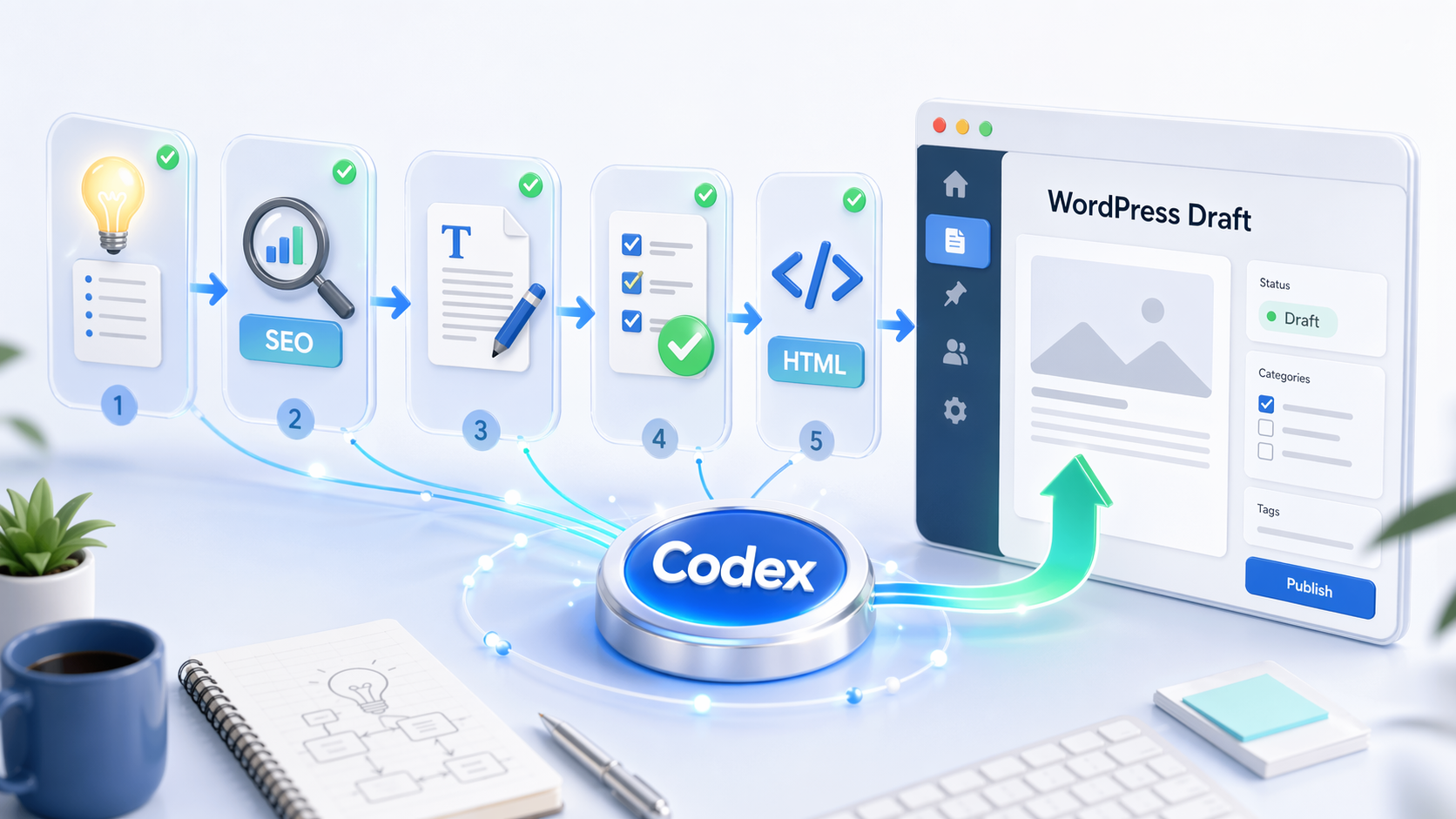
記事制作からWordPress下書き投稿までの流れを整えたい場合は、本文作成と入稿作業を分けて考えると更新の負担を減らせます。
よくある質問
SWELLの見出しデザインは標準設定だけでも十分ですか?
標準設定だけでも十分に整えられます。サイト全体でより統一感を出したい場合や、細かい余白・色を調整したい場合に追加CSSを使うと便利です。
CTAボタンは記事内に何個置くのがよいですか?
記事の長さや目的によりますが、導入後・本文中・記事末の最大3か所程度が扱いやすいです。短い記事なら記事末だけでも問題ありません。
ブログ記事の余白は広いほうがよいですか?
広ければよいわけではありません。見出し前は広め、段落間は読みやすい程度に整えるのが基本です。特にスマホ表示で詰まって見えないか確認しましょう。
SWELLで追加CSSを使うときの注意点はありますか?
記事ごとの細かい装飾を増やしすぎないことです。見出し、ボタン、CTA、表など、サイト全体で共通して使うデザインだけをCSS化すると管理しやすくなります。
おしゃれなデザインと読みやすいデザインはどちらを優先すべきですか?
ブログ記事では読みやすさを優先するのがおすすめです。おしゃれに見えても、本文が読みにくかったりCTAがわかりにくかったりすると、読者の行動につながりにくくなります。
コメント