AIで動画を作ってみたいけれど、「動画編集ソフトは難しそう」「字幕を入れるのが大変そう」「YouTubeショートやInstagram用の動画を効率よく作りたい」と感じていませんか。
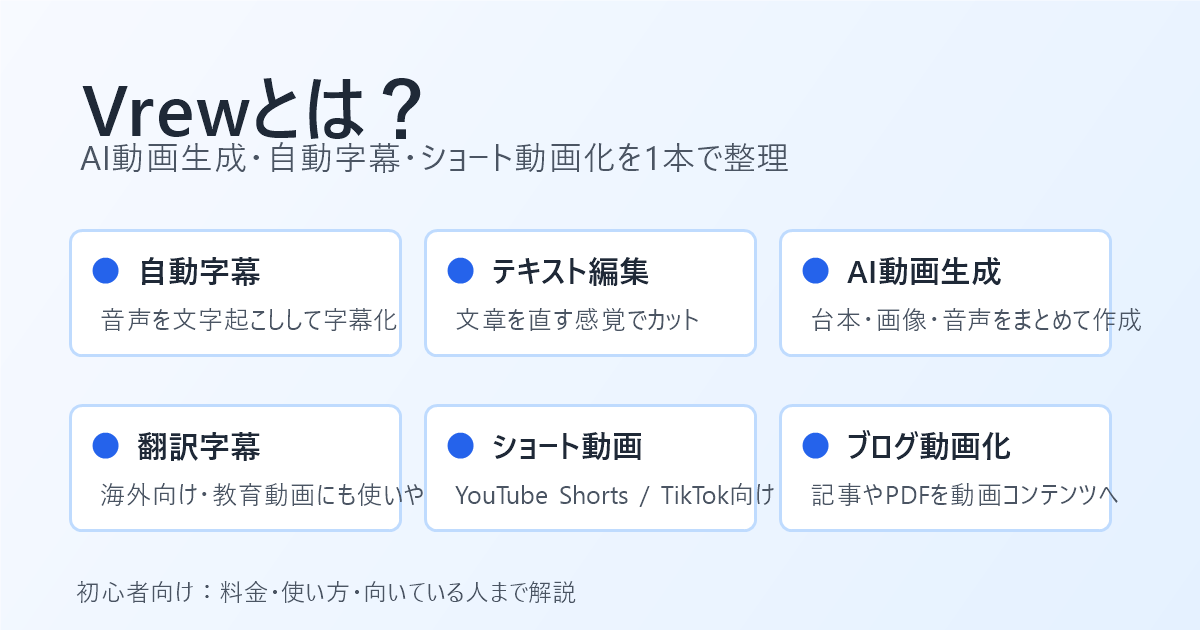
そんな人に候補として入れたいのが、AI動画編集ツールのVrew(ブリュー)です。Vrewは、AIによる自動字幕、テキストベースのカット編集、AI音声、素材挿入、テキストからの動画作成などをまとめて使える動画編集サービスです。
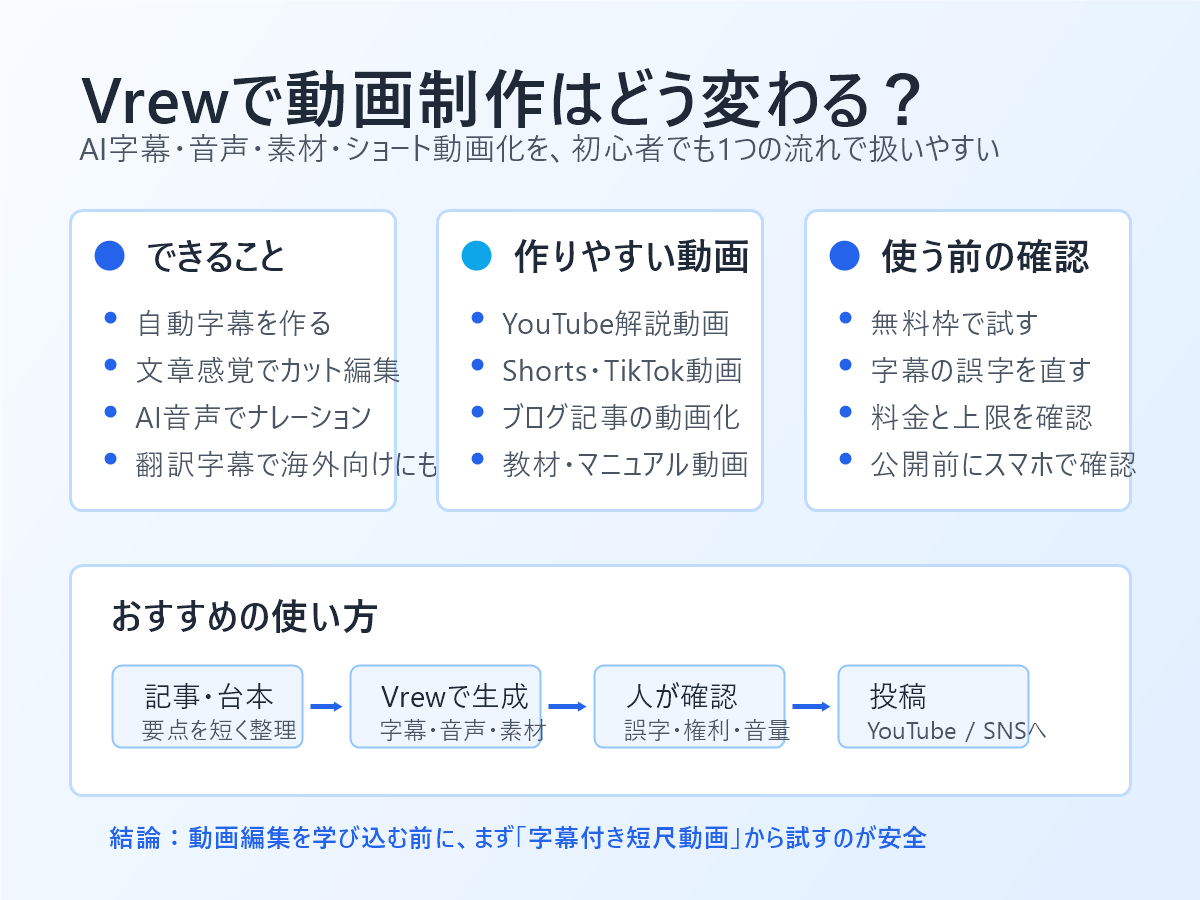
結論から言うと、Vrewは「本格的な映像編集を極めたい人」よりも、字幕付き動画・解説動画・ショート動画・ブログ記事の動画化を効率よく作りたい初心者に向いています。一方で、料金プランやAI機能の上限、出力後の確認は必ず必要です。
この記事では、Vrewでできること、料金の考え方、基本的な使い方、向いている人・向いていない人、注意点までわかりやすく整理します。
早速使ってみたい人は、Vrew公式サイトから無料プランや対応OSを確認できます。
Vrewとは?AIで動画編集を簡単にするツール
Vrewは、VoyagerXが提供するAI動画編集ツールです。公式サイトでは、Mac、Windows、LinuxまたはUbuntuで利用できるオールインワンAIビデオエディターとして紹介されています。
大きな特徴は、動画を読み込むとAIが音声を解析し、字幕を自動生成してくれることです。さらに、生成された字幕テキストを見ながら、文章を編集するような感覚で動画のカット編集ができます。
一般的な動画編集ソフトでは、タイムラインを見ながら細かくクリップを切る必要があります。しかしVrewでは、文字起こしされた文章をもとに「この部分を消す」「ここを直す」といった編集がしやすいため、動画編集に慣れていない人でも使いやすいのが強みです。
Vrewでできること
Vrewは「AI動画生成ツール」として紹介されることもありますが、実際にはAI動画生成だけでなく、字幕作成・音声・素材・翻訳・ショート動画化まで含めた動画制作ツールと考えるとわかりやすいです。
| 機能 | できること | 向いている用途 |
|---|---|---|
| AI自動字幕 | 動画の音声をAIで文字起こしし、字幕を作成 | YouTube、講義動画、解説動画 |
| テキストベース編集 | 字幕テキストを見ながら不要部分をカット | インタビュー、ポッドキャスト、長尺動画 |
| テキストから動画作成 | 文章や台本をもとに動画を作成 | ブログ動画化、SNS投稿、解説コンテンツ |
| AI音声 | ナレーション音声を作成 | 顔出し・声出しなしの動画 |
| 翻訳字幕 | 字幕を他言語に翻訳 | 海外向け動画、教育、マニュアル |
| 素材・BGM・効果音 | 画像、動画、BGM、効果音、フォントなどを活用 | 商用動画、広告、ショート動画 |
実際にVrewを使って感じたこと
実際にVrewを触ってみると、テキストから動画を作ってくれる機能は便利でした。ただし、生成された字幕の内容と、実際にしゃべる内容がずれることがあり、この点は少し使いにくいと感じました。
対策としては、字幕として表示したい文章をコピーして、読み上げ用のテキスト欄に貼り付ける方法があります。これをすると字幕とナレーションをそろえやすくなりますが、毎回コピーして貼り付ける作業が少し面倒です。完全自動で動画を作るというより、最後は人間が確認して整える前提で使うほうが安全です。
一方で、動画編集そのものはかなり簡単でした。初めて動画編集をする初心者でも、一般的な動画編集ソフトより入りやすい印象です。特に、画像を挿入するときに「どこからどこまで表示するか」をブロックごとに扱える点はわかりやすく、字幕付きの解説動画やショート動画を作るには便利だと感じました。
| 実際に感じた点 | 評価 | 補足 |
|---|---|---|
| テキストから動画作成 | 便利だが確認は必要 | 字幕と読み上げ内容がずれる場合がある |
| 字幕とナレーションの調整 | 少し面倒 | 字幕文をコピーして読み上げ欄に貼るとそろえやすい |
| 編集のしやすさ | 初心者向き | 初めてでもカットや修正の流れをつかみやすい |
| 画像挿入 | 使いやすい | ブロックごとに表示範囲を扱えるのがわかりやすい |
文章生成AIや画像生成AIと同じように、Vrewも「何を作りたいか」を決めてから使うと効果が出やすいです。AIで映像制作まで進める流れは、AIだけでフルMVを作る方法も参考になります。
Vrewはどんな人に向いている?
Vrewが特に向いているのは、動画編集そのものよりも「伝えたい内容を動画にすること」を重視している人です。
| 向いている人 | 理由 |
|---|---|
| YouTube動画に字幕を入れたい人 | 自動文字起こしと字幕編集が使いやすい |
| ショート動画を効率よく作りたい人 | 長尺動画の切り抜きやテンプレ活用と相性がよい |
| ブログ記事を動画にしたい人 | 文章を台本にしてAI音声や素材で動画化しやすい |
| 顔出し・声出しを避けたい人 | AI音声や素材を使って解説動画を作れる |
| 教材・マニュアル動画を作りたい人 | 字幕、翻訳字幕、説明動画と相性がよい |
たとえば、ブログ運営者なら、記事を作ったあとに内容を要約して、Vrewで短い解説動画にする流れが作れます。ブログ本文の作り方から整えたい人は、Codexで記事制作を自動化する方法を押さえてから、Vrewで動画化する流れがおすすめです。
Vrewが向いていないケース
一方で、Vrewがすべての動画制作に向いているわけではありません。
- 映画のような高度な映像演出を作り込みたい
- 細かいカラーグレーディングや合成を本格的に行いたい
- AI生成された内容を確認せずにそのまま公開したい
- 無料枠だけで大量の動画を継続的に作りたい
Vrewは初心者にも扱いやすい反面、プロ向け動画編集ソフトのような細かい映像調整をすべて代替するものではありません。AI動画生成という言葉だけで期待しすぎるより、字幕・編集・音声・素材をまとめて効率化するツールとして見るほうが失敗しにくいです。
Vrewの料金プラン
調査日である2026年4月30日時点では、VrewにはFree、Light、Standard、Businessなどのプランが案内されています。料金や上限は変更される可能性があるため、実際に契約する前に必ずVrew公式の料金ページを確認してください。
| プラン | 料金目安 | 主な上限・特徴 | 向いている人 |
|---|---|---|---|
| Free | 無料 | 文字起こし、AI音声、翻訳、AI画像などに月間上限あり | まず試したい人 |
| Light | 年額課金の有料プラン | 透かしなし動画、クラウド保存、AI画像関連機能など | 個人で継続利用したい人 |
| Standard | Lightより上位 | AI動画生成、テンプレート作成、AI音声編集などが充実 | 動画制作を仕事や副業に使いたい人 |
| Business | 上位プラン | より大きい利用枠やクラウド容量 | チームや事業利用 |
無料プランでも試せる範囲はありますが、継続してYouTubeやショート動画を作るなら、有料プランを検討する場面が出てきます。特に透かしなし動画、AI動画生成、AI音声、翻訳字幕、素材の利用範囲は、公開動画の品質に関わりやすいポイントです。
Vrewのクレジットはどこで消費される?
Vrew公式の料金ページでは、プランごとにクレジットを複数機能で横断して使える形で案内されています。つまり、クレジットは「動画を書き出すだけ」で必ず減るというより、AI処理を使う場面で消費されると考えるとわかりやすいです。
調査日である2026年4月30日時点で、クレジットや利用枠に関係しやすいのは次のような機能です。実際の消費量や対象機能は変更される可能性があるため、長い動画を作る前に、Vrew内の残量表示とVrew公式の料金ページを確認してください。
| 消費されやすい場面 | 具体例 | 注意点 |
|---|---|---|
| 文字起こし・自動字幕 | 動画の音声を解析して字幕を作る | 長い動画ほど利用枠を使いやすい |
| AI音声・読み上げ | 入力した台本をナレーション化する | 文字数が多いほど消費が増えやすい |
| 翻訳字幕 | 日本語字幕を英語などに翻訳する | 字幕量が多い動画では残量に注意 |
| AI画像・自動画像挿入 | 動画内に使う画像をAIで作る、または自動挿入する | 画像枚数が多いほど消費しやすい |
| AI動画生成・テキストから動画作成 | 文章やキーワードから動画素材、台本、音声などを作る | 便利だが、試行錯誤すると消費が増えやすい |
| AIによる音声修正・スクリプト作成 | 音声の修正、AI Scriptwriterなどの生成系機能 | Standard以上で使える機能もあるためプラン確認が必要 |
実際に使うときは、最初から長い動画を作るより、短い動画で「字幕生成」「AI音声」「画像挿入」を1回ずつ試し、どの機能で残量が減るか確認してから本番動画を作るのがおすすめです。
Vrewの基本的な使い方
初心者がVrewを使うなら、最初は細かい機能を全部覚えようとするより、1本の動画を作る流れで理解するのが近道です。
まだ触ったことがない人は、まずVrew公式サイトでアプリを入れて、短い動画を1本だけ試すのがおすすめです。
- Vrew公式サイトからアプリをダウンロードする
- 動画を読み込む、またはテキストから動画作成を選ぶ
- AI文字起こしで字幕を生成する
- 字幕テキストを確認し、誤字や表現を修正する
- 不要な部分をテキストベースでカットする
- 必要に応じてAI音声、画像、BGM、効果音を追加する
- 字幕の見た目を整え、動画を書き出す
- 公開前にスマホで見え方と音量を確認する
ポイントは、AIで作った字幕や動画をそのまま公開しないことです。特に商品名、人名、専門用語、数字、固有名詞は誤認識されることがあります。公開前に必ず人間が確認しましょう。
ブログ記事をVrewで動画化する流れ
Vrewは、ブログ記事を動画コンテンツに変える使い方とも相性がよいです。公式サイトでも、ブログやSNSに投稿した文書を活用してAI音声と無料素材で動画にできる用途が紹介されています。
- ブログ記事から要点を5つほど抜き出す
- ChatGPTなどで60秒から90秒の台本にする
- Vrewでテキストから動画を作成する
- AI音声と字幕を入れる
- 画像・BGM・効果音を調整する
- YouTube Shorts、TikTok、Instagramリール向けに書き出す
この流れを作ると、ブログ1本からSNS動画を作れるようになります。ブログ本文をAIで作る場合は、Codexで記事制作を自動化する方法を使って、先に記事構成や台本の元を作っておくと効率的です。
Vrewを使うときの注意点
Vrewは便利ですが、AI機能を使う以上、いくつか注意点があります。
字幕の誤認識は必ず確認する
AI文字起こしは便利ですが、専門用語や固有名詞は間違えることがあります。字幕の誤字は動画の信頼感に直結するため、公開前の確認は必須です。
料金と利用上限は最新情報を見る
AI動画生成、AI音声、翻訳、画像生成などは、プランごとに上限があります。料金や利用枠は変わる可能性があるため、記事内の情報だけで判断せず、契約前に公式ページを見てください。
商用利用では素材と規約を確認する
公式サイトでは、商用目的の動画にも使いやすい素材が案内されています。ただし、実際に公開・広告・販売に使う場合は、利用規約、素材の使用条件、動画の内容が第三者の権利を侵害していないかを確認しましょう。
個人情報や機密情報を入れすぎない
Vrew公式のデータ保護ページでは、ユーザーの創作コンテンツをAI学習に利用しない方針や、TLS暗号化、アクセス制限などが説明されています。それでも、業務上の機密情報、未公開情報、顧客情報を扱う場合は、社内ルールや契約条件を確認してから使うべきです。
Vrewで最初に作るならこの3パターン
初心者が最初に試すなら、次の3つがおすすめです。
| 作る動画 | おすすめ理由 | 最初の目標 |
|---|---|---|
| 字幕付き解説動画 | 自動字幕の便利さを体験しやすい | 3分以内の動画を1本作る |
| ブログ要約ショート | 既存記事を再利用できる | 60秒の縦型動画を作る |
| マニュアル動画 | 画面説明や手順解説と相性がよい | 操作手順を5ステップでまとめる |
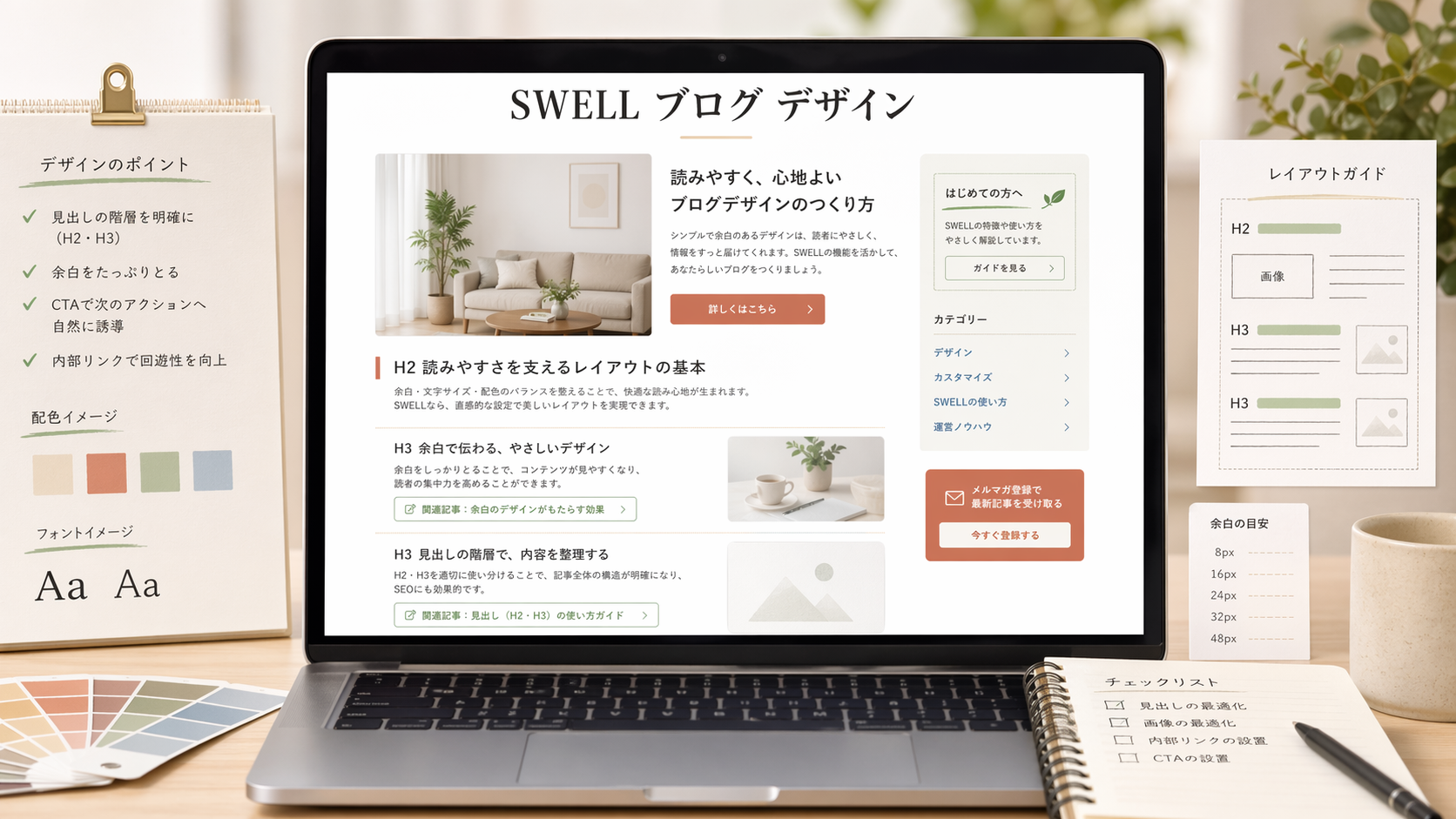
ブログ運営と組み合わせる場合は、記事本文だけでなく、読まれやすい見た目も大切です。WordPress側の記事デザインを整えたい人は、SWELLで読みやすいブログ記事デザインを作るコツもあわせて確認しておくと、ブログと動画の両方で見せ方が安定します。
まとめ:Vrewは「動画編集の最初の一歩」に使いやすいAIツール
Vrewは、AI動画生成、自動字幕、テキスト編集、AI音声、翻訳字幕、素材活用をまとめて使える動画編集ツールです。
特に、YouTube動画の字幕作成、ショート動画、ブログ記事の動画化、教育・マニュアル動画など、情報をわかりやすく伝える動画と相性がよいです。
一方で、AIが作った字幕や動画は必ず確認が必要です。料金プランや利用上限も変わる可能性があるため、まずは無料で試し、自分の使い方に合うと感じたら有料プランを検討する流れが安全です。
これから動画発信を始めたい人は、いきなり高度な編集ソフトを覚えるより、まずVrewで「字幕付きの短い動画を1本作る」ことから始めると、AI動画制作の流れをつかみやすくなります。
早速試したい人は、Vrew公式サイトで無料プランから始められます。
よくある質問
Vrewは無料で使えますか?
無料プランがあります。ただし、文字起こし、AI音声、翻訳、AI画像などには上限があります。継続的に動画を作る場合は、有料プランの利用枠や透かしの有無を確認しましょう。
VrewはAI動画生成ツールですか?
AI動画生成機能もありますが、それだけのツールではありません。自動字幕、テキストベース編集、AI音声、翻訳字幕、素材活用まで含めたAI動画編集ツールと考えるとわかりやすいです。
VrewはYouTube ShortsやTikTokにも使えますか?
使えます。長い動画の切り抜き、字幕付きショート動画、ブログや台本からの短尺動画作成と相性がよいです。公開前にはスマホで字幕サイズや音量を確認しましょう。
Vrewで作った動画は商用利用できますか?
公式サイトでは商用目的の動画にも使いやすい素材が案内されています。ただし、実際に商用利用する場合は、最新の利用規約、素材の利用条件、第三者権利を必ず確認してください。
動画編集初心者でも使えますか?
使いやすい部類です。特に、字幕を見ながら文章を直すように編集できる点が初心者向きです。まずは3分以内の字幕付き動画や、60秒のショート動画から試すと始めやすいです。
コメント